

スマホコムでは、お客様からスマホをお預かりする際に、最初に必ず「初期化は済んでいますか?」を確認しています。
というのも弊社では、データの初期化が完了していない端末は買取をお受けできません。とくにiPhoneは、設定を一つ忘れるだけで、せっかくお送りいただいても買取できずに返送…ということもあります。
そこでこの記事では、スマホコムにスマホを売る前に済ませておきたい初期化の手順と注意点を、メーカー別に弊社がわかりやすくまとめました。
「何から手をつければいいかわからない」という方も、順番どおりに進めれば大丈夫。弊社スタッフがご案内します。
!
【重要】初期化ができない端末は買取できません
弊社『スマホコム』では、お客様の個人情報を保護するため、初期化(データの完全消去)が完了した端末のみを買取対象としています。Apple IDやGoogleアカウントが残っていると、初期化していてもロックがかかり買取できないことがあります。お売りいただく前に、この記事の手順で必ず初期化を済ませてください。
≡
目次
GALAXYやXperiaなど、どのメーカーのスマホでも、初期化前の準備がとても重要です。特にアカウント削除を忘れると、次に使う人が利用できなくなるケースがあります。
弊社にスマホをお売りいただく前に、どのメーカーでも必要な「事前確認」を、以下で一つずつチェックしていきましょう。
スマホを初期化する前のチェックリスト(全メーカー共通)
✓
✓
✓
初期化してもSDカード内のデータは消えないため、必ず事前に取り外してください。
✓
Samsungアカウント(Galaxy)、Miアカウント(Xiaomi)、OPPO ID、HUAWEI IDなどが残ったままだと、初期化後でもログイン画面が表示されるため、必ずログアウト・解除しておきましょう。
✓
スマートウォッチやイヤホンなどのペアリングを解除しておくと安心です。
✓
売却予定のスマホを認証端末にしている場合は、事前に認証方法を切り替えておきましょう。
バックアップは必ず取る
スマホを初期化すると、端末内のデータはすべて消去されます。
そのため、スマホを初期化する前には必ずバックアップを取ることが重要です。
以下が、Androidスマホのバックアップの取り方です。
Googleアカウントの削除
Androidスマホを初期化する前に、Googleアカウントの削除は必須の作業です。
理由は、Googleアカウントが端末に残ったまま初期化すると、次に使う人がそのスマホを利用できなくなるFRPロックというセキュリティ機能があるためです。
盗難・不正利用を防ぐためのシステムなので、FRPロックがかかると、弊社でも買取をお受けできなくなることがあります。以下の手順でしっかり解除しましょう。
「端末を探す(Find My Device)」をオフ
端末を探すの機能は、Googleの公式機能のため、Galaxy・Xperia・Pixelなどの、ほとんどのAndroidスマホにある機能です。
こちらも、解除をし忘れると先ほど紹介したFRPロックがかかってしまう可能性が高いです。以下の手順で忘れず解除しましょう。
ここまでできたら次は、具体的な初期化方法について解説していきます。
Androidスマホとひとくくりに説明されがちですが、機種やメーカーにより手順は様々です。次の章から弊社がメーカーごとに細かく初期化方法を解説しますので、参考にしてくださいね。
【Galaxy】の初期化方法
まずは、国内シェア上位のGalaxyから、弊社がおすすめする初期化の手順を解説していきますね。
!
注意
Galaxy独自のサービス(Samsung PassやGalaxy Cloudなど)を利用している場合、初期化の途中でSamsungアカウントのパスワード入力を求められることがあります。
Googleアカウントと同様に、事前にログアウトしておくか、パスワードを控えておくと安心です。
【Xperia】の初期化方法

日本メーカーならではの安心感がユーザーから支持されているXperiaですが、若干手順が複雑なので、しっかり確認してくださいね。
!
SDカードに関する注意
Xperiaは、手順③のあと「SDカード内のデータを消去しますか?」というチェックボックスが表示されることがあります。
■ 売却・譲渡する場合
必ず「消去」にチェックを入れてください。
■ 自分で使い続ける場合
大切な写真やデータが消えないよう、チェックを外すか、事前にSDカードを抜いておくと安心です。
【Pixel】の初期化方法
OSアップデートが最速でじわじわと人気が高まっているPixelですが、Googleのスマホということもあり、初期化は比較的簡単です。では紹介していきますね。
!
Pixelは特に注意!
Pixelは、Googleの「デバイス保護機能(FRP)」が最も厳格に働く端末です。
初期化前に「設定 > パスワードとアカウント」からGoogleアカウントを削除しておかないと、初期化後にロックがかかり使用できない状態(いわゆる文鎮化)になるリスクが高いです。
その他のAndroidスマホの初期化方法
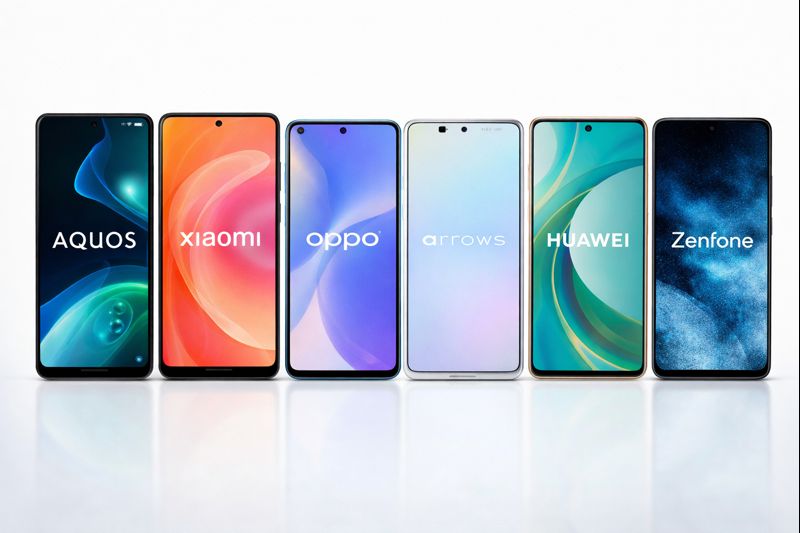
AQUOS、Xiaomi、OPPO、arrows、Huawei、ZenFoneなどのAndroidメーカーは、手順が似ているため、まとめてご紹介します。
!
メーカー独自アカウントに要注意
Xiaomi:Miアカウント
OPPO:HeyTap ID(またはOPPO ID)
Huawei:HUAWEI ID
これらのアカウントにログインしたまま初期化すると、再起動後に「アクティベーションロック(端末保護機能)」がかかります。このロックが有効な場合、IDとパスワードを知っている本人以外は二度とスマホを使えません。
売却・譲渡前には、必ず「サインアウト(ログアウト)」を済ませてください。
iPhone初期化前の準備と注意点
では最後に、iPhoneの初期化の手順と注意点をご紹介します。
iPhoneは、初期化の前に大事な手順があります。ここを飛ばしてしまうと、弊社でも買取をお受けできなくなることがあります。初期化の前に、以下を忘れずに行いましょう。
iPhone 初期化前のチェック項目
1
2
⚠️ 残っているとアクティベーションロックがかかる(買取不可リスク高)
3
設定 > 名前 > 探す > iPhoneを探す > OFF
4
⚠️ ペアリング解除・Bluetoothから削除
5
⚠️ SMS不具合防止(機種変更・キャリア変更時)
6
7
8
⚠️ 初期化後の入れっぱなしに気をつけましょう
特に、Apple IDのサインアウトと「iPhoneを探す」のオフは、抜けがあると弊社で買取をお受けできなくなってしまうので、忘れないように注意してください!
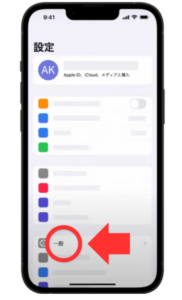
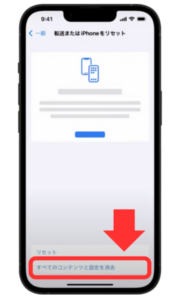
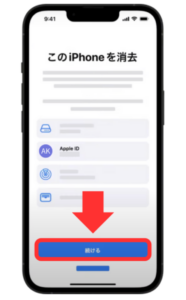
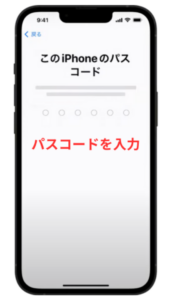
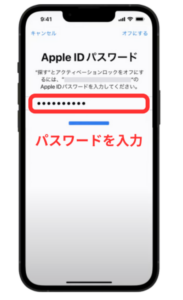
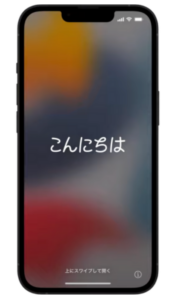
iPhoneの初期化の手順
8つの項目を確認し終えたら、実際に初期化の手順へと移っていきます。準備は大変ですが、初期化の手順自体は難しくありません。
では、具体的な手順を弊社がお教えします!
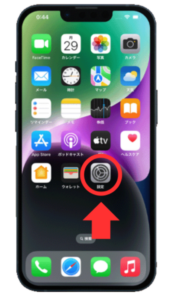
スマホが初期化できない時の対処法
「設定画面が開けない」「パスコードを忘れた」「エラーが出て進まない」という場合でも、以下の方法で強制的にリセットできる可能性があります。ただし、いずれの方法も内部データはすべて消去されるため、最終手段として考えてください。
1. iPhoneの場合(PCを使用して復元)
iPhoneが操作できない時は、PC(Mac/Windows)の力を借りるのが一般的です。
方
法
①
iPhoneをPCに接続し、FinderまたはiTunesから「復元」を行います。
方
法
②
リカバリーモードでも改善しない際、より深いシステム階層から強制初期化を行う方法です。
方
法③
別の端末(PCや家族のスマホ)でiCloudにサインインし、「探す」機能から遠隔で初期化を指示できます。
2. Androidの場合(本体ボタンで強制リセット)
Androidは、PCがなくても本体の物理ボタン操作(ハードウェアリセット)で初期化できる機種が多いです。
方法①
電源オフの状態から「電源ボタン」と「音量ボタン(上下どちらか)」を同時長押しして専用メニューを出し、「Wipe data/factory reset」を選択します(※手順はメーカーにより異なります)。
方
法②
Googleの「デバイスを探す」サイトに別端末からアクセスし、遠隔で「デバイスデータを消去」を実行できます。
3. 【最重要】強制初期化後の「アクティベーションロック」に注意!
強制的に初期化が成功しても、セキュリティ保護機能(iPhoneの「アクティベーションロック」やAndroidの「FRP」)により、直前まで使っていたIDとパスワードの入力を求められます。
これらが不明なままだと、初期化はできても「スマホとして使えない(ホーム画面に行けない)」状態になります。弊社にお売りいただく際も、このID/パスワードが判明しているかどうかが買取の可否・査定額に大きく影響しますので、必ずご確認ください。
初期化が不安な方へ
「本当にデータが消えているか不安」「この状態で売れるか判断がつかない」——そんなときは、弊社『スマホコム』にお任せください。初期化の進め方から買取まで、まとめてサポートします。
¥
スマホコムが、機種や状態ごとの適正な買取価格をすぐにご案内します。
💬
初期化の手順で迷ったら、弊社のカスタマーサポートがLINEで丁寧にお答えします。写真を送るだけの事前査定にも対応しています。
📦
初期化が済んだら、弊社まで送るだけ。送料は無料、査定にご納得いただければ最短翌日に弊社からご入金します。
「どうせ売れないだろう」と捨ててしまう前に、まずは弊社の無料査定でその価値を確かめてみてください。
\初期化前でも大丈夫!✨/