スマホを機種変した時のデータ移行完全ガイド|Android・Galaxy・Pixel別のやり方と失敗時の対処法
2025.02.13
スマホの機種変更時、「データ移行は自分でできるの?」「Android同士の移行方法は?」「iPhoneへの乗り換えで失敗しないコツは?」と悩む方は多いでしょう。
本記事では、Android・iPhone・Galaxy・Pixel・Xperia・OPPOなど、主要機種ごとのデータ移行方法をわかりやすく解説します。
また、データ移行に失敗したときの対処法や、引き継げないデータの確認方法、Galaxy Smart SwitchやGoogleアカウントを使った移行方法まで、初心者でも安心して進められるように完全ガイド化。
スマホの機種変更・買い替え時に、大切な写真やLINE・連絡先・アプリ情報を安全に引き継ぐ方法を知って、後悔しない移行を目指しましょう!
スマホのデータ移行は何が引き継げる?方法を解説!
機種変更をした時、スマホの中身がしっかり引き継げるかどうかが気になりますよね。
この章では、Android↔︎Android・Android↔︎iPhone・iPhone↔︎iPhoneのデータ引き継ぎにて、引き継ぎが可能なデータの内容について解説します。
データ移行で引き継げるもの
データ移行の際、 メーカー間に関わらず、移行できるのは以下の通りです。
・連絡先
・写真・動画
・アプリ(LINE・Instagramなど)
・カレンダー
・SMS・通話履歴(機種による)
ただ、これらはしっかりと手順を踏まないと、データが消えてしまいがち。特に、LINEのトーク履歴は消えてしまいやすいため要注意です!
データ移行で引き継げないもの
・一部のアプリデータ(例:ゲームのログイン情報)
・電子マネー残高
・セキュリティ設定やアカウント情報(再ログインが必要)
電子マネー類に関しては、一度残高が消えてしまうと、復元できないケースがほとんどです。データ移行のまえに残高を使い切るようにしましょう。
スマホのデータ移行の前に必ず確認すべきこと【共通準備】
データ移行は「引越し」と同じです。新居へ荷物を運ぶ前に、まずは「荷造り」と「ルート確認」を完璧にする必要があります。
しっかり教えるので、間違いのないように操作しましょう。
バックアップは必須(失敗時の保険)
データ移行中にエラーが起きたり、通信が切れたりする可能性はゼロではありません
「移行するんだからバックアップはいらない」というのは大きな間違いです。
・Google ドライブ / iCloud: クラウド上に最新のデータを保存しておきましょう。
・個別アプリのバックアップ: 特に「LINE」や「ゲームアプリ」「おサイフケータイ」などは、スマホ全体のバックアップとは別に、アプリ内での引き継ぎ設定が必須です。これを忘れると新居(新スマホ)で中身が空っぽの状態になります。
OS・バージョンの確認
古いスマホと新しいスマホ、両方のOS(AndroidやiOS)が最新の状態にアップデートされているかを確認してください。
・OSのバージョンが離れすぎていると、移行アプリが正常に動作しなかったり、一部のデータが転送されなかったりするトラブルが頻発します。
・「設定」アプリからソフトウェア更新を確認し、最新にしてから作業を開始するのが鉄則です。
Wi-Fi・充電残量の注意
データ移行は、皆さんが想像している以上にスマホのパワー(電力)と通信量を使います。
・充電は80%以上、できれば充電器に繋いだまま: 途中で電池が切れると、最悪の場合データが破損してスマホが起動しなくなる(文鎮化)リスクがあります。
・安定したWi-Fi環境: 写真や動画が多い場合、数GB単位の通信が発生します。速度の遅いフリーWi-Fiや、不安定なテザリングでの作業は避けましょう。
では、次の章からは実際のデータ移行方法をブランド別にご紹介していきます!
Androidスマホ同士のデータ移行方法【Android データ移行】
最近のAndroid同士の移行は、驚くほど簡単になっています。主な方法は以下の2つです。
①Googleアカウントを使った移行
ワイヤレスで完結する、最もスタンダードな方法です。
1.旧端末の「設定」>「Google」>「バックアップ」から最新のデータを同期。
2.新端末の初期設定画面で、同じGoogleアカウントでログイン。
3.「Googleバックアップから復元」を選択。
これだけで、連絡先、カレンダー、Googleフォトの写真、インストールしていたアプリの一覧などが自動的に降ってきます。物理的な接続が不要なので、一番手軽な方法です。
②ケーブル・アプリを使った移行
「大量の写真や動画を素早く移したい」「壁紙やWi-Fi設定まで丸ごとコピーしたい」という場合は、物理的なケーブルやメーカー専用アプリを使うのが最強です。
【USBケーブル接続】:
新旧のスマホをUSB-Cケーブルで直接繋ぐ方法です。無線よりも圧倒的に高速で、安定しています。最近のAndroidなら、初期設定中に「ケーブルを繋いでください」と案内が出るので、それに従うだけです。
メーカー専用アプリ: Samsungの「Smart Switch」
Sonyの「Xperia Transfer」
Googleの「Androidに移行」 これらのアプリを使うと、アプリ内の配置やシステム設定まで細かく引き継げるため、前のスマホと同じ感覚ですぐに使い始めることができます。
スタッフメモ
データ移行ができたら、初期化をすればスマホを買取に出す準備が完了です!✨以下の記事を参考にしてくださいね!
【Galaxy データ移行】Smart Switchの使い方
Galaxyユーザーなら絶対に避けて通れないのが「Smart Switch(スマートスイッチ)」。これ、実はプロ査定師から見ても最強のデータ移行ツールの一つです。
Galaxy→Galaxyの移行
同じGalaxy同士なら、ワイヤレスまたはUSBケーブルで繋ぐだけで、壁紙の配置からWi-Fi設定、カレンダーの予定までほぼ完璧にコピーできます。
・手順: 両方の端末で「Smart Switch」アプリを起動し、「送信」と「受信」を選択して待つだけ。
他Android・iPhoneからの移行
Galaxy以外のAndroidや、実はiPhoneからの移行にも対応しています。特にiPhoneからの場合、iCloud経由で連絡先や写真だけでなく、iPhone内のメッセージ履歴や動画などもかなり高い精度で吸い出してくれます。
Samsungアカウントが絡む注意点
ここで一歩差がつくポイント。単にデータを移すだけでなく、「Samsungアカウント」にログインしておくことを強く推奨します。
・メリット: 「セキュアフォルダ」内の中身や、Galaxy公式の着せ替えテーマ、独自アプリのデータなどはSamsungアカウント経由でないと引き継げない項目があるからです。
スタッフメモ
データ移行ができたら、初期化をすればスマホを買取に出す準備が完了です!✨以下の記事を参考にしてくださいね!
【Pixel データ移行】Google純正の移行手順
Googleが手掛けるPixelは、余計なアプリが入っていない分、移行もシンプルですが「タイミング」が命です。
初期設定時のデータ移行
Pixelの場合、一番最初の「初期設定画面」で行うデータ移行が最も強力です。新旧スマホをケーブルで繋ぐだけで、Googleアカウントに紐付いたあらゆるデータが転送されます。
Googleアカウント連携の注意
Pixelは「Googleアカウントそのもの」がスマホの心臓部。2段階認証を設定している場合、古いスマホが生きていないと新スマホでログインできないことがあります。
落とし穴: 「後からだと移行不可のデータ」があります。初期設定時に移行をスキップしてしまうと、後から「写真だけ移したい」といったことはできても、アプリ内のデータや詳細な設定を「丸ごと」移すことは非常に難しくなります。
スタッフメモ
データ移行ができたら、初期化をすればスマホを買取に出す準備が完了です!✨以下の記事を参考にしてくださいね!
Xperia・AQUOS・OPPOなどのデータ移行
その他のメーカーでも、それぞれ独自のツールが用意されています。
-
OPPO(Clone Phone): 「移行コンパニオン」とも呼ばれるこのアプリ。QRコードを読み取るだけで、Wi-Fi環境がなくても端末同士で直接データを飛ばせるのが強みです。
-
Xperia(Xperia Transfer 2): Sony純正の移行ツール。最新のXperiaシリーズなら、初期設定の流れでスムーズに案内されます。
どのメーカーでも共通して言えるのは、「純正アプリを使うのが一番確実」ということです。
スタッフメモ
データ移行ができたら、初期化をすればスマホを買取に出す準備が完了です!✨以下の記事を参考にしてくださいね!
iPhoneのデータ移行方法【iPhone データ移行】
iPhone同士の引越しは、Appleらしい「魔法のような」体験が可能です。
クイックスタートで移行する方法
新しいiPhoneを古いiPhoneの横に置くだけで始まる、現在主流の方法です。
-
手順: 古いiPhoneの画面に「新しいiPhoneを設定」と出たら、カメラで青いモヤモヤ(アニメーション)を読み取るだけ。ケーブル不要で、アプリの配置からパスワードまで丸ごとコピーされます。
iCloudバックアップから復元する方法
iPhoneが手元に1台しかない場合や、物理的な不具合がある場合に有効。事前にiCloudに取ったバックアップを、新iPhoneの設定時に「降ろしてくる」イメージです。
iPhone移行で失敗しやすいポイント
-
ストレージ容量の不足: 意外と多いのが、**「新iPhoneの方が容量が小さい」**ケース。これでは絶対に入り切りません。
-
OSバージョンの不一致: 新iPhoneのiOSが古い場合、一度初期設定を済ませてアップデートしてから、再度初期化して移行し直すという手間が発生することがあります。
スタッフメモ
データ移行ができたら、初期化をすればスマホを買取に出す準備が完了です!✨以下の記事を参考にしてくださいね!
データ移行が「できない・失敗した」時の原因
「マニュアル通りにやっているのに……」という時、実は目に見えない部分でトラブルが起きています。この章では、よくある失敗例や、リスクについて解説します。
ここで解決できなかった方は、よくある質問ページをご覧いただくか、LINEにてご相談ください。
よくある失敗例
現場で特によく見る「移行失敗の3大原因」がこちらです。
①ストレージ容量の「見積もりミス」
新しいスマホの容量が、古いスマホのデータ量より少ないパターン。これは意外と盲点です。「入り切らない」と気づかずに開始して、99%でフリーズ……なんて悲劇がよくあります。
②Wi-Fiの「隠れた不安定さ」
速度は出ていても、電子レンジの使用などで通信が一瞬途切れるだけで、移行プロセスは崩壊します。特にiPhoneのクイックスタートなどは、BluetoothとWi-Fiの両方が「常に完璧」でないと失敗しやすいです。
ケーブル・端子の「接触不良」
有線移行の場合、安価な充電専用ケーブルを使っていたり、スマホの充電口(ドックコネクタ)にホコリが詰まっていたりすると、データ転送の信号が途絶えてエラーになります。
無理に続けると起きるリスク
エラーが出たまま何度も無理にリトライしたり、フリーズした状態で放置し続けたりするのは非常に危険です。
①「文鎮化」のリスク
システムやOSの設定データを移行している最中に電源が落ちたり強制終了したりすると、スマホが二度と起動しなくなる、通称「文鎮化(ロゴループ)」の状態に陥る可能性があります。
②データの「不完全な上書き」
一部のデータだけが移り、残りが破損した状態で保存されると、移行後に「写真が開けない」「アプリが頻繁に落ちる」といった不具合に悩まされることになります。
データ移行を諦めたスマホはどうする?
「どうしてもデータが移せない」「画面が割れて操作すらままならない」……そんなとき、そのスマホを引き出しに眠らせておくのは、お金を捨てているのと同じです。
データ移行を諦めた、あるいは無事に終わって役割を終えたスマホは、一刻も早く売るのが正解です。スマホの価値は「1日経つごとに数百円〜数千円単位で下がっている」と考えてください。
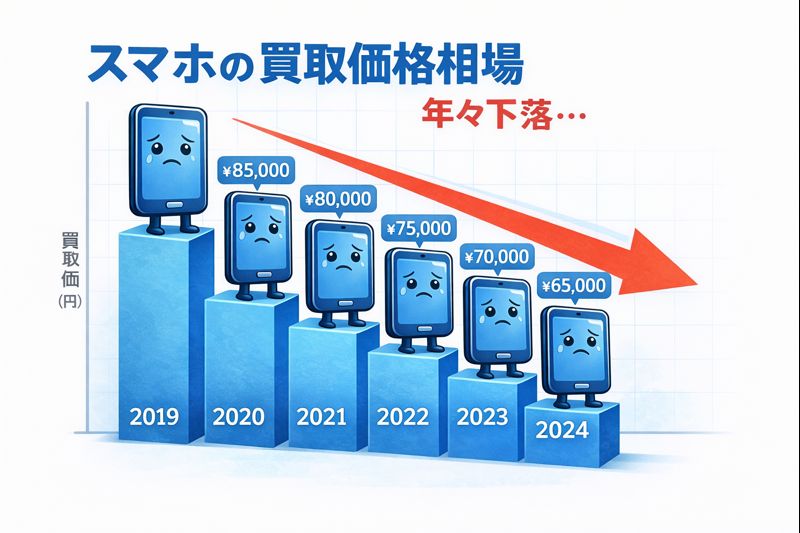
たとえ画面が割れていても、データ移行ができなくても、データ移行ができなくても、プロの買取店なら「部品取り」としての価値を見出してくれます。
スタッフメモ
諦める前に、まずは自分のスマホの価値を知ってください! 修理屋の僕がこっそり教える、最も効率的な「出口戦略」。それは、相場をリアルタイムで把握することです。
👉 スマホ買取相場ドットコム で買取価格をチェックしましょう!
まとめ
スマホのデータ移行は、事前の「バックアップ」「十分な充電」「安定した通信環境」という3つの土台があって初めて成功します。
もし失敗しても、焦って無理に操作を繰り返さないこと。そして何より、移行が終わった(あるいは諦めた)スマホには、まだ「現金としての価値」が残っていることを忘れないでください。
新しいスマホでの快適な生活を始めるために、古い相棒は賢く手放して、次のステップへ進みましょう。僕たちプロが、そのお手伝いをさせていただきます!