【簡単5分】スマホの端末情報の確認方法!ブランド別に解説!

2025.02.13
スマホを売却・査定に出すとき、「端末情報」や「型番(モデル名)」は必ず必要になります。
しかし「どこで確認すればいいの?」「電源が入らなくても調べられる?」という疑問を持つ方は多いはず。
この記事では、GalaxyやXperiaなどの端末情報の調べ方を初心者さんにもわかるように丁寧に解説します。
各ブランド共通の作業(基本手順)
まず最初は、各ブランドで共通している手順についてご紹介!
メーカーが違っても、基本の確認場所はほぼ共通です。ご自身の機種に関する記載がなくても、Androidであればどのメーカーでもほとんど同じ手順なので、一度トライしてみましょう!
Androidスマホの場合、多くの機種で以下の場所から型番や端末情報が確認できます。
・もしくは「設定」→「端末情報」
そして、大抵以下の情報が手に入ります。
・機種名 (例:Galaxy S22、Xperia 10 IV など)
・ストレージ容量
・Androidバージョン
・IMEI番号(下の章にて解説します!)
買取や査定で必要になる情報は、ここでほぼ揃います。機種名が分かれば、相場確認もスムーズですよ。
主要スマホブランド別!端末情報の調べ方を解説
お待たせしました!iPhoneユーザーや、具体的な端末情報の調べ方を知りたい方に向けて、主要ブランド別の方法を記載しました。
わかりやすく解説しているので、ぜひ参考にしてみてくださいね。
Galaxy(ギャラクシー)の端末情報の調べ方
①「設定」アプリを開く
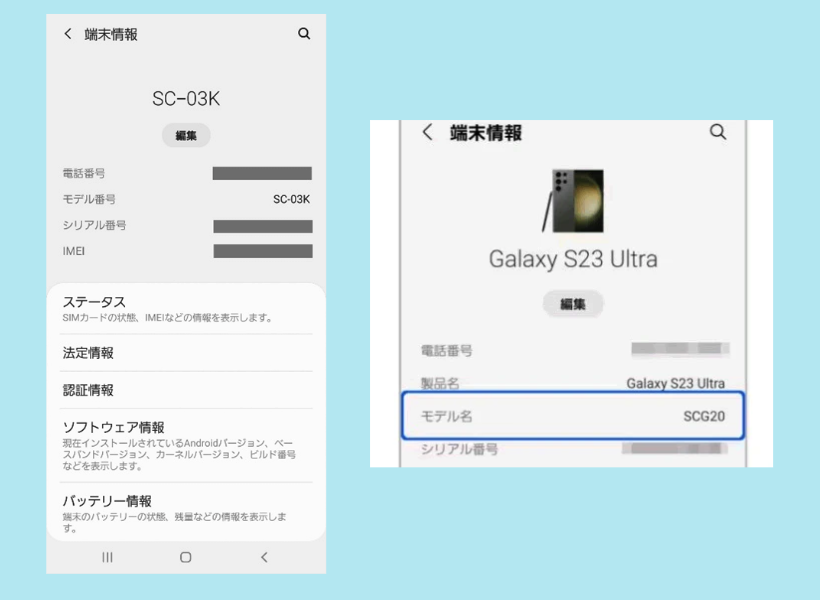
②一番下までスクロールして「端末情報」をタップ
③画面上部に表示される「モデル名」「モデル番号(型番)」を確認
- モデル名の例:Galaxy S23, Galaxy A54 5G など
- モデル番号(型番): SC-51D(ドコモ)、SCG19(au)、SM-S911Q(楽天/SIMフリー)
Xperia(エクスペリア)の端末情報の調べ方
①「設定」アプリを開く
②「デバイス情報」(または「システム」→「端末情報」)をタップ
③「モデル(モデル番号)」または「製品名」の項目を確認
例:Xperia 1 V, Xperia 10 IV など
モデル番号(型番): SO-51E(ドコモ)、SOG10(au)、XQ-DQ44(SIMフリー版)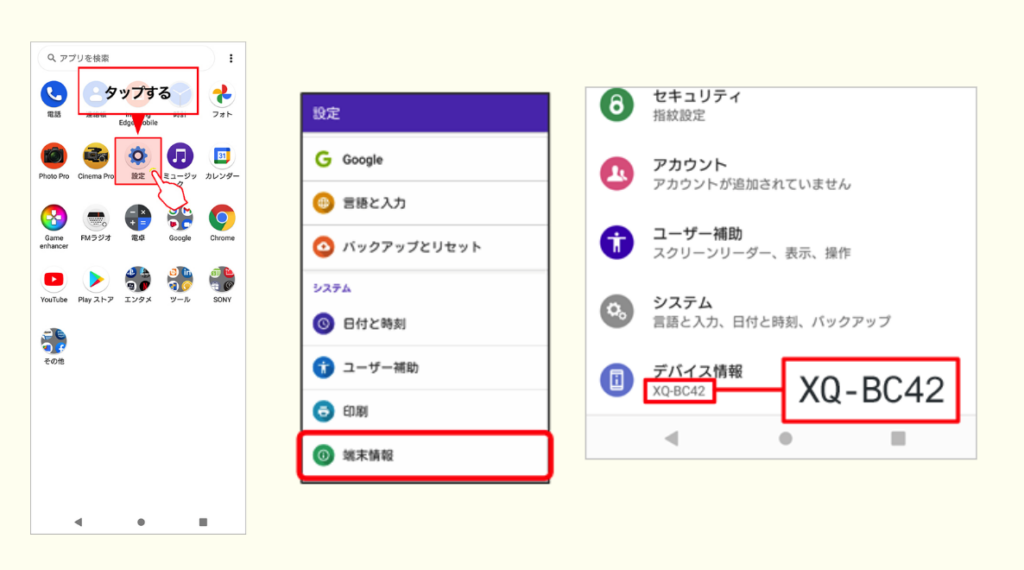
スタッフメモ
Xperiaは、モデルの種類が多く、キャリアやギガによって金額が変動しやすいのが特徴です。しっかり型番を伝えるのが、仮査定額と本査定額に差が出ないコツです。
AQUOS(アクオス)の端末情報の調べ方
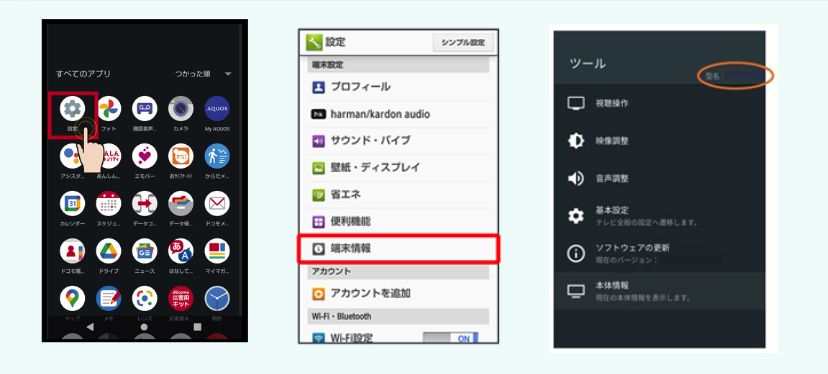
①「設定」アプリを開く
②「デバイス情報」(もしくは「端末情報」)をタップ
③「モデル」の項目に表示される名称を確認
- 例:AQUOS sense7, AQUOS wish3 など
スタッフメモ
AQUOSは、同じモデルであっても販売キャリア(docomo、au、SoftBank、SIMフリー版など)によって、実際の買取金額が数千円単位で変わることがあります!査定前にモデル番号を教えてくださいね。
Google Pixel(ピクセル)の端末情報の調べ方
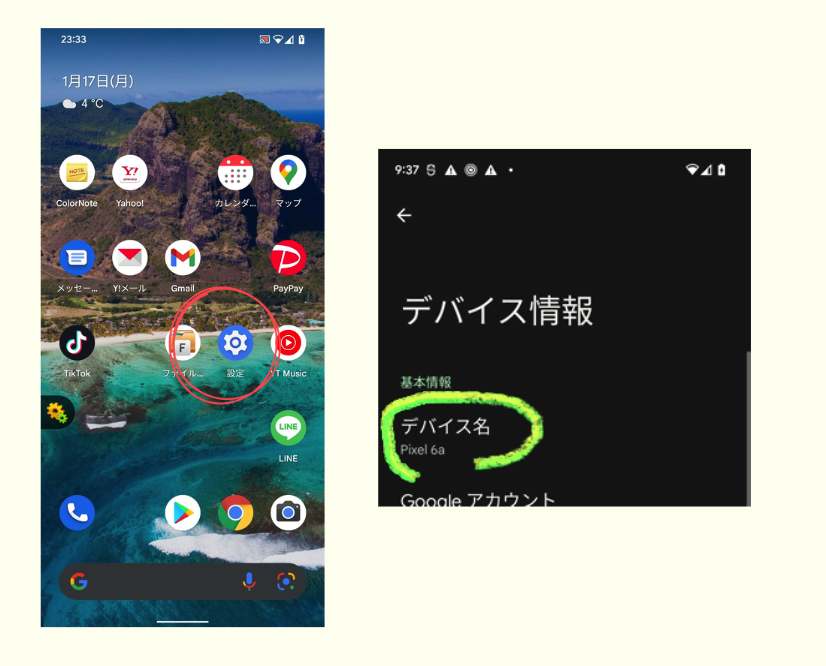
①「設定」アプリを開く
②「デバイス情報」をタップ
③一番上に表示される「デバイス名」を確認
スタッフメモ
Google Pixelは、同一モデルであっても販売元のキャリアによって買取価格に数千円の差が生じる場合がございます。 より正確な査定額をご提示するため、お問い合わせの際は「モデル名)」と併せて、本体の「モデル番号(型番)」もお知らせください!
iPhone(アイフォン)の端末情報の調べ方
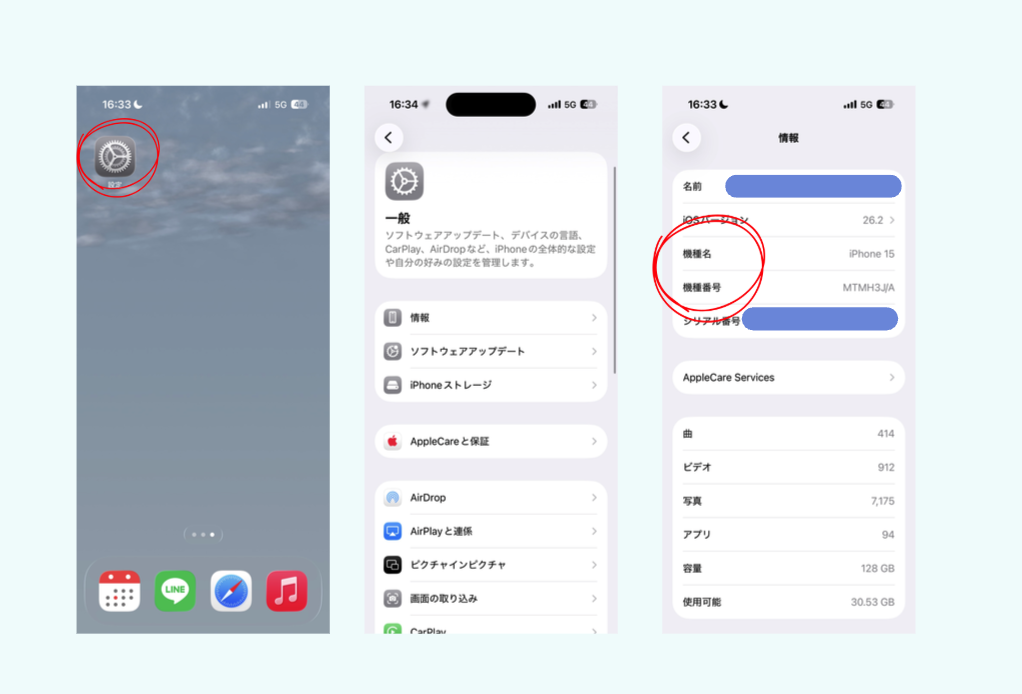
①「設定」アプリを開く
②「一般」→「情報」→「モデル番号」をタップ
- 「機種名」の項目を確認
例:iPhone 15, iPhone SE(第3世代)など
型番:Mから始まる英数字(例:MQD23J/A)
端末情報の確認方法(OPPO・Xiaomi・ZenFone・その他)
Android端末はブランド(メーカー)ごとに設定画面の構成が異なりますが、基本的には、前章でご紹介した通り、「設定アプリ」から全ての情報を確認できます。
しかし、以下の4ブランドは海外製ということもあり、若干分かりずらいので簡単に説明します!
・OPPO (オッポ)→設定 > デバイスについて
カード形式でCPUやRAMが一覧表示される
・Xiaomi (シャオミ)→設定 > デバイスについて
設定画面の一番上に配置されていることが多い
・ASUS (ZenFone)→設定 > システム > 端末情報
標準Androidに近いが「システム」の下にある場合がある
・motorola→設定 > デバイス情報
画面の最下部にあることが一般的
スマホの電源が入らない場合の型番の調べ方
ここまでは、通常の状態のスマホ関する型番の調べ方をご紹介していましたが、この章からは、特別なスマホの型番の調べ方をご紹介します。
電源が入らず型番がわからない、、、という方でも、諦めないでください!実は、他にもいくつか対処法があるんです!
以下の方法を順番に試してみてください。
① 背面の刻印をチェック(iPhone / 一部のAndroid)
・iPhone 7以前のモデル: 背面に「Model A1660」といった形式で刻印されています。
・Android(XperiaやAQUOSなど): 背面の下の方に、メーカーロゴと一緒に「SO-51B」や「SH-51C」といった型番が薄く印字されている場合があります。光に当てて斜めから見ると確認しやすいですよ!
② SIMカードスロット(トレイ)を確認(iPhone 8以降)
iPhone 8以降や最近のAndroid機種では、背面に刻印がない代わりに「SIMカードを入れるトレイ」に型番が隠されています。
・手順: 付属のピンでSIMトレイを引き出します。
・確認場所: トレイの縁(ふち)の部分に、肉眼でギリギリ見えるくらいのサイズでモデル番号(例:A2894 など)が刻印されています。
③ 本体の底面や側面のロゴ(Galaxyなど)
一部の機種(特にキャリア版のGalaxyなど)では、本体の底面や充電端子の近くに型番が印字されていることがあります。
④ ⭐️【確実】購入時の箱や保証書を見る
もし手元に「外箱」が残っていれば、それが一番確実です。 箱の側面や底面に貼られているバーコードシールの近くに、「機種名」「型番(Model)」「カラー」「ストレージ容量(GB)」がすべて記載されています。
もし、上記でもわからなかったら?
大丈夫。まだ対処法はありますよ!次の章で解説します。
IMEI番号からスマホの情報を確認する方法
「IMEI番号」とは、スマホ一台一台に割り振られた「世界に一つだけの製造番号」です。
この15桁の数字があれば、電源が入らなくても、あるいは手元に実機がなくても、その端末の正確な正体(モデル名や容量、契約状況)を特定できます。
買取査定の前に、以下の方法で「自分のスマホが今どんな状態か」を確認してみましょう!
IMEI番号さえ分かれば、専用のチェックサイト(無料)を使って詳細なデータを確認できます。
1. 「機種名・スペック」を特定する
「このスマホ、何ギガ(GB)だったかな?」と忘れてしまった場合に便利です。
・確認サイト: IMEI.info(海外サイトですが、世界中の端末データが網羅されています)
・調べ方: トップページの入力欄に15桁のIMEI番号を打ち込み「Check」を押すだけ。
・わかること: 正確なモデル名、発売時期、CPU、メモリ、ストレージ容量など。
2. 「ネットワーク利用制限」を確認する(最重要!)
日本のキャリア(ドコモ・au・ソフトバンク・楽天)で購入した端末の場合、その支払状況を確認できます。
・確認サイト: 各キャリアの「ネットワーク利用制限携帯電話機照会」ページ。
・調べ方: 自分のスマホを購入したキャリアのサイトにIMEIを入力します。
判定結果
○(まる): 完済済み。もっとも高く売れます!
△(さんかく): 分割払い中。買取は可能ですが、少し減額されることがあります。
×(ばつ): 支払いが滞っている「赤ロム」。通常の買取は難しくなります。
3. Apple製品(iPhone/iPad)の保証状況を確認する
iPhoneの場合、IMEI(またはシリアル番号)から、いつ購入されたものか、修理保証が残っているかを調べられます。
・確認サイト: Apple公式:デバイスの保証状況を確認する
・わかること: 正確なモデル名、購入日、修理サポートの有効期限。
これらの手順を済ませても、型番や端末情報がわからなかった場合でも、まだ買取に出せる希望はありますよ!
次の章にて、おすすめのスマホ買取サービスをご紹介します。
この記事を読んでも、あなたのスマホの情報がわからなかった方へ
この記事を読んでも、端末情報がわからなかったかたへ。「買取に出せないのかー」と落胆していませんか?
ご安心ください。スマホ買取相場ドットコムなら、端末情報がわからなくても大丈夫です!
「機種名がわからない」「電源が入らない」「画面が割れて操作できない」といった状態でも、当店の専門スタッフが外観やシリアル番号から正確にモデルを特定し、その時の最高値で査定いたします。まずは以下より、無料査定にお出しください。